Guides
Comment supprimer les métadonnées EXIF d’une photo (JPG/PNG/HEIC)
Ce que contiennent les métadonnées EXIF d’une photo, comment les supprimer ou les réécrire proprement en JPG, PNG et HEIC, et pourquoi cela ne rend pas une image unique à lui seul.
10 min de lecture · Mis à jour le 9 octobre 2026
Par Steven S. · Fondateur de Klypsed
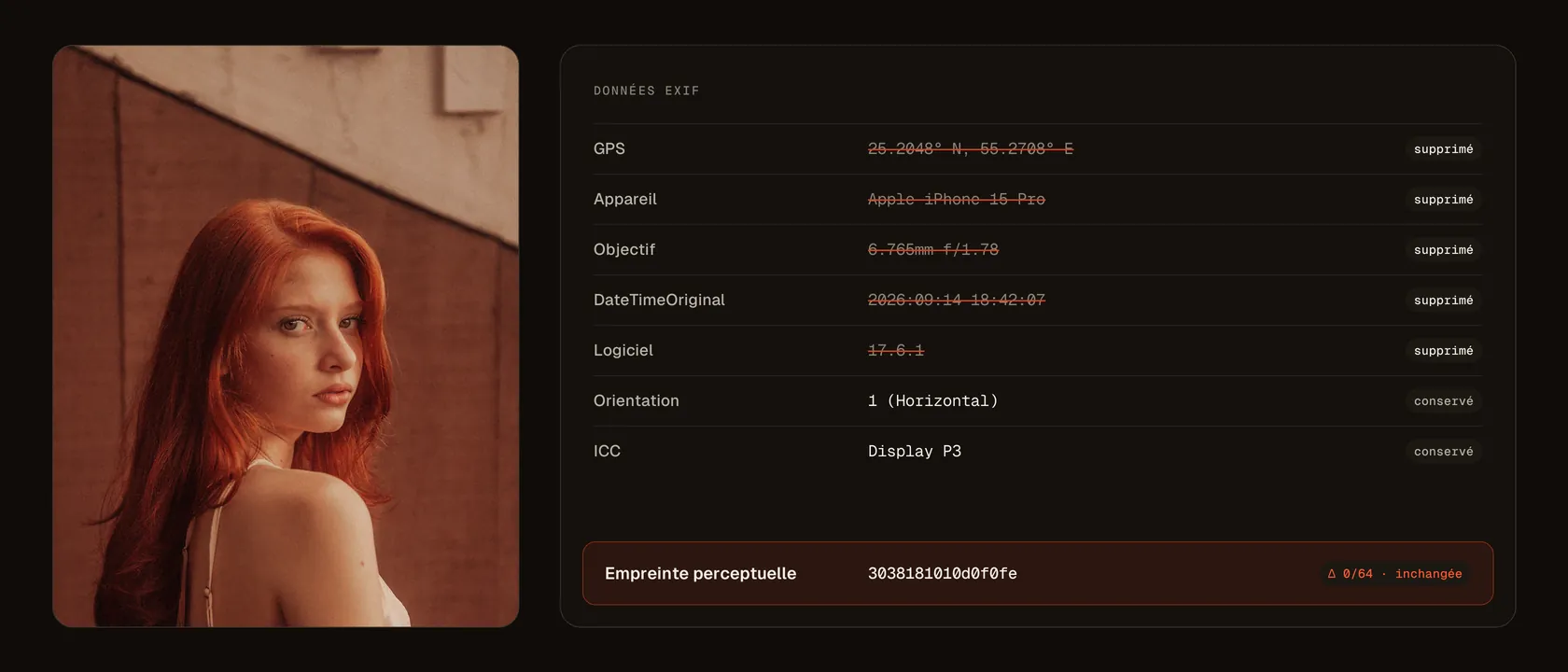
Chaque photo prise avec un smartphone ou un appareil embarque des métadonnées EXIF : modèle d’appareil, date et heure, réglages, parfois la position GPS. Avant de diffuser une image en ligne, il est sain de savoir ce qu’elle transporte, et de nettoyer ce qui ne doit pas sortir. Voici comment le faire proprement sur les formats courants.
Ce que contient l’EXIF
L’EXIF est un bloc d’information rangé à côté des pixels. On y trouve typiquement :
- l’appareil : marque, modèle, numéro de série parfois ;
- la prise de vue : date, heure, ouverture, vitesse, ISO, focale ;
- la position : latitude et longitude si le GPS était actif ;
- le logiciel : l’application ayant exporté le fichier, et l’orientation.
Ces données ne changent pas ce que l’on voit. Elles renseignent surtout sur l’origine du fichier. Retirer le GPS d’une photo publiée est une bonne habitude de confidentialité.
Supprimer l’EXIF selon le format
- JPG : le format le plus courant, il porte un bloc EXIF complet. La plupart des outils de retouche proposent un export « sans métadonnées ».
- PNG : il porte moins d’EXIF que le JPG, mais peut contenir des blocs de texte et une date. Un réexport les nettoie.
- HEIC : le format des iPhone récents. Il stocke l’EXIF comme le JPG ; certains outils grand public le gèrent mal, d’où l’intérêt d’un logiciel qui le lit correctement.
Sur Windows, un clic droit puis « Propriétés » et « Supprimer les propriétés » retire une partie des champs. Sur macOS, l’Aperçu permet d’éditer l’inspecteur. Pour un traitement fiable et par lot, un outil dédié reste plus sûr.
Réécrire l’EXIF plutôt que le vider
Vider entièrement l’EXIF peut paraître suspect : une photo sans aucune métadonnée signale souvent un passage par un outil. Réécrire des valeurs cohérentes — une date plausible, un modèle d’appareil crédible, pas de GPS — est parfois préférable à l’effacement total. L’objectif reste la propreté, pas la falsification d’une preuve.
Pourquoi l’EXIF ne rend pas une photo unique
C’est le point essentiel. Modifier ou effacer les métadonnées ne touche pas aux pixels. Or les plateformes comparent les images sur leur empreinte perceptuelle, calculée à partir de ce que l’on voit, jamais à partir de l’EXIF. Deux photos au contenu identique mais aux métadonnées différentes restent des jumelles aux yeux d’un système de détection.
Nous détaillons ce mécanisme dans pourquoi modifier les métadonnées ne suffit pas. Pour créer une vraie version d’une image, il faut agir sur les pixels eux-mêmes : recadrage léger, miroir, micro-variations de lumière et grain fin. C’est ce que Klypsed applique à chaque variante, avec l’écart d’empreinte mesuré sur chaque fichier ; l’outil se télécharge et travaille entièrement sur votre ordinateur.
Voir ce qu’une photo contient
- Windows : clic droit sur le fichier, « Propriétés », onglet « Détails ».
- macOS : ouvrez la photo dans Aperçu, menu « Outils », « Afficher l’inspecteur », puis l’onglet d’informations (EXIF, GPS).
- iPhone : dans Photos, balayez la photo vers le haut ou touchez le bouton d’information : l’appareil, les réglages et le lieu s’affichent.
- Android : dans Google Photos, balayez vers le haut pour afficher les détails, dont la position si elle a été enregistrée.
Les réseaux sociaux suppriment-ils l’EXIF ?
La plupart des grands réseaux retirent une bonne partie des métadonnées des images publiées, à commencer par la position. Ce n’est pas garanti pour tous les services, ni pour les fichiers envoyés en pièce jointe, par messagerie ou via un dossier cloud partagé : le fichier y circule souvent tel quel. Nettoyer avant d’envoyer reste la seule garantie.
Ne diffusez que des photos dont vous détenez les droits, avec le consentement des personnes représentées, et respectez les conditions d’utilisation de chaque plateforme, y compris leurs règles sur les contenus générés par IA et sur la gestion de plusieurs comptes. Nettoyer l’EXIF est une mesure de confidentialité : aucun réglage de métadonnées ne garantit la visibilité d’un contenu, et la modération comme les recommandations reposent aussi sur le comportement des comptes et les signalements.
En résumé
Nettoyer ou réécrire l’EXIF d’un JPG, d’un PNG ou d’un HEIC est une bonne hygiène de publication, surtout pour retirer la position GPS. Mais c’est une opération de confidentialité, pas d’unicité : seule une modification des pixels crée une véritable version distincte d’une image.
Questions fréquentes
Comment supprimer la localisation d’une photo sur iPhone ?
Avant de partager, touchez « Options » en haut de la feuille de partage et désactivez « Position ». Pour ne plus l’enregistrer du tout : Réglages, Confidentialité et sécurité, Service de localisation, Appareil photo, « Jamais ».
Supprimer l’EXIF réduit-il la qualité de la photo ?
Non, si l’outil retire le bloc de métadonnées sans réencoder l’image. Un réexport en JPG, en revanche, recompresse les pixels : choisissez une qualité élevée.
Les captures d’écran contiennent-elles des métadonnées ?
Peu : en général la date, les dimensions et parfois le logiciel, sans position GPS. Elles restent toutefois des fichiers à vérifier avant diffusion.
La conversion d’un HEIC en JPG conserve-t-elle l’EXIF ?
Le plus souvent, oui : la plupart des convertisseurs recopient les métadonnées. Vérifiez le fichier converti, et nettoyez-le si besoin.
Supprimer l’EXIF rend-il une photo unique ?
Non. Les plateformes comparent les pixels, pas les métadonnées. Voir pourquoi modifier les métadonnées ne suffit pas.